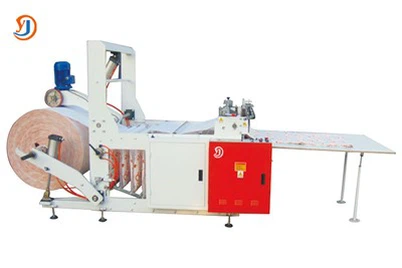
Bagaimana cara menyambungkan mesin percetakan ke komputer?
Tinggalkan pesanan

Menyambungkan mesin percetakan ke komputer adalah proses asas yang membolehkan dokumen lancar dan pembiakan imej. Sebagai pembekal mesin percetakan yang dipercayai, kami memahami pentingnya sambungan yang lancar dan berada di sini untuk membimbing anda melalui proses tersebut. Siaran blog ini akan memberi anda panduan yang komprehensif mengenai cara menyambungkan mesin percetakan ke komputer, yang meliputi pelbagai jenis sambungan dan tips penyelesaian masalah.
Jenis Mesin Percetakan
Sebelum kita menyelidiki proses sambungan, penting untuk memahami pelbagai jenis mesin percetakan yang tersedia. Di syarikat kami, kami menawarkan pelbagai mesin percetakan berkualiti tinggi, termasukMesin Percetakan Shaftless,Percetakan flexographic McHine, danMesin percetakan dek berganda. Setiap jenis mempunyai ciri unik dan keperluan sambungannya.
Mesin percetakan Shaftless dikenali untuk percetakan ketepatan tinggi dan automasi lanjutan. Mereka sesuai untuk operasi percetakan skala besar dan sering memerlukan sambungan kelajuan yang stabil dan tinggi ke komputer.
Mesin percetakan flexographic biasanya digunakan untuk mencetak bahan fleksibel seperti plastik, kertas, dan kadbod. Mereka serba boleh dan boleh disambungkan ke komputer menggunakan pelbagai kaedah, bergantung kepada model.
Mesin percetakan dek double menawarkan kelebihan percetakan pada dua sisi secara serentak, meningkatkan produktiviti. Menyambungkan mesin ini ke komputer memerlukan pertimbangan yang teliti terhadap keperluan pemindahan data.
Kaedah sambungan
Terdapat beberapa cara untuk menyambungkan mesin percetakan ke komputer, dan pilihan bergantung kepada jenis pencetak, sistem operasi komputer, dan keperluan khusus anda.
Sambungan USB
USB (Universal Serial Bus) adalah salah satu cara yang paling biasa dan mudah untuk menyambungkan mesin percetakan ke komputer. Inilah cara anda boleh melakukannya:
- Semak keserasian: Pastikan mesin percetakan dan komputer anda mempunyai port USB yang serasi. Pencetak dan komputer yang paling moden menyokong USB 2.0 atau USB 3.0.
- Sambungkan kabel: Palamkan satu hujung kabel USB ke port USB pada pencetak dan hujung yang lain ke dalam port USB yang tersedia pada komputer.
- Pasang pemacu: Sebaik sahaja pencetak disambungkan, komputer anda secara automatik dapat mengesannya dan meminta anda memasang pemacu yang diperlukan. Jika tidak, anda boleh memuat turun pemacu terkini dari laman web pengeluar pencetak. Ikuti arahan pemasangan dengan teliti.
- Uji sambungan: Selepas pemandu dipasang, buka dokumen atau imej pada komputer anda dan pilih pencetak dari kotak dialog Cetak. Klik "Cetak" untuk menguji sambungan.
WI - FI Sambungan
Sambungan WI - FI membolehkan anda mencetak secara wayarles dari komputer anda, memberikan lebih banyak fleksibiliti dan kemudahan. Inilah prosesnya:
- Dayakan wi - fi pada pencetak: Hidupkan pencetak dan navigasi ke menu Tetapan Wi - Fi. Pilih rangkaian rumah atau pejabat WI - FI anda dan masukkan kata laluan jika diperlukan.
- Konfigurasikan komputer: Pada komputer anda, pastikan Wi - Fi diaktifkan. Buka panel kawalan atau tetapan dan pergi ke bahagian "Pencetak & Pengimbas" atau "Peranti". Klik "Tambah pencetak atau pengimbas" dan ikuti arahan untuk mencari dan tambahkan pencetak Wi - Fi - Fi anda.
- Pasang pemacu: Sama seperti sambungan USB, anda mungkin perlu memasang pemandu pencetak. Muat turunnya dari laman web pengilang dan pasangnya di komputer anda.
- Uji sambungan: Cetak halaman ujian untuk mengesahkan bahawa sambungan Wi - Fi berfungsi dengan betul.
Sambungan Ethernet
Sambungan Ethernet sesuai untuk persekitaran pejabat di mana beberapa komputer perlu mengakses pencetak yang sama. Ia menyediakan sambungan kelajuan yang stabil dan tinggi.
- Sambungkan kabel: Palamkan satu hujung kabel Ethernet ke port Ethernet pada pencetak dan hujung yang lain ke dalam suis rangkaian atau penghala.
- Konfigurasikan pencetak: Akses antara muka web pencetak dengan memasukkan alamat IPnya dalam penyemak imbas web di komputer anda. Navigasi ke tetapan rangkaian dan konfigurasikan pencetak untuk mendapatkan alamat IP secara automatik (DHCP) atau tetapkan alamat IP statik.
- Tambahkan pencetak ke komputer: Di komputer anda, buka panel kawalan atau tetapan dan pergi ke bahagian "Pencetak & Pengimbas" atau "Peranti". Klik "Tambah pencetak atau pengimbas" dan cari pencetak Ethernet - yang disambungkan. Ikuti arahan untuk menambahnya.
- Pasang pemacu: Muat turun dan pasang pemacu pencetak seperti yang diterangkan di atas.
- Uji sambungan: Cetak dokumen untuk mengesahkan bahawa sambungan Ethernet berfungsi.
Penyelesaian masalah
Walaupun dengan kaedah sambungan yang betul, anda mungkin menghadapi beberapa isu. Berikut adalah beberapa masalah dan penyelesaian yang biasa:
- Pencetak tidak dikesan: Jika komputer anda tidak mengesan pencetak, periksa sambungan kabel, pastikan pencetak dihidupkan, dan cuba mulakan semula pencetak dan komputer. Anda juga mungkin perlu memasang semula pemandu.
- Cetak masalah kualiti: Kualiti cetak yang lemah boleh disebabkan oleh pelbagai faktor, seperti kartrij dakwat yang rendah, tetapan pencetak yang salah, atau masalah pemandu. Semak tahap dakwat, laraskan tetapan pencetak, dan kemas kini pemandu.
- Masalah sambungan: Jika anda menggunakan sambungan Wi - Fi atau Ethernet dan mengalami masalah sambungan, periksa tetapan rangkaian pada pencetak dan komputer. Pastikan kata laluan Wi - Fi betul atau kabel Ethernet disambungkan dengan betul.
Penyelenggaraan dan pengoptimuman
Untuk memastikan sambungan yang panjang dan cekap antara mesin percetakan dan komputer anda, penting untuk melakukan penyelenggaraan dan pengoptimuman yang kerap.

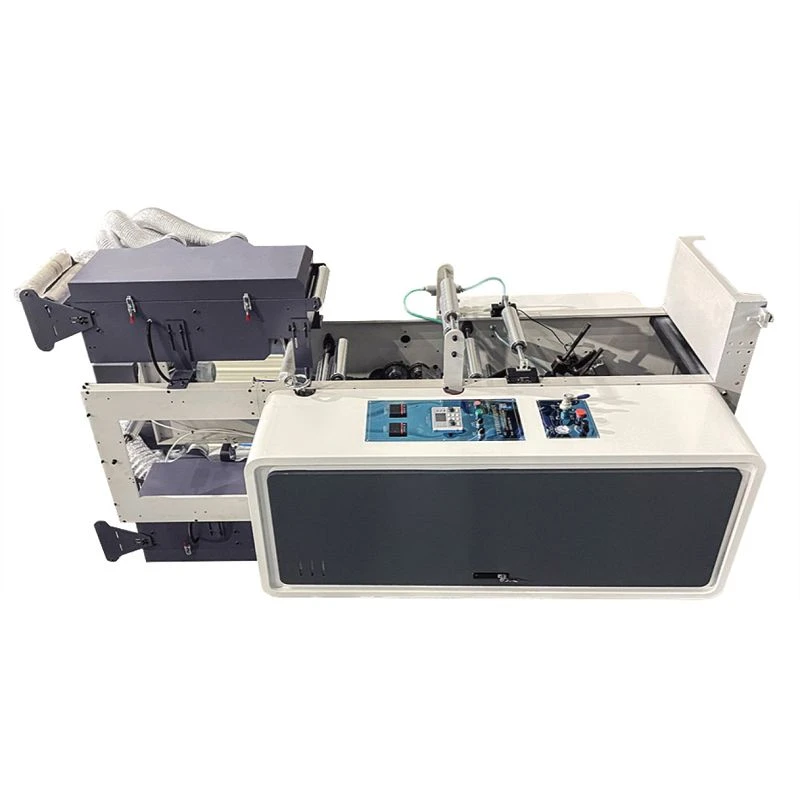
- Pastikan pemandu dikemas kini: Secara kerap periksa laman web pengeluar pencetak untuk kemas kini pemandu. Pemandu yang dikemas kini boleh meningkatkan prestasi, menetapkan pepijat, dan menambah ciri -ciri baru.
- Bersihkan pencetak: Debu dan serpihan boleh berkumpul di dalam pencetak dari masa ke masa, yang mempengaruhi prestasinya. Ikuti arahan pengeluar untuk membersihkan pencetak dengan kerap.
- Mengoptimumkan tetapan: Laraskan tetapan pencetak mengikut keperluan percetakan anda. Sebagai contoh, jika anda mencetak dokumen draf, anda boleh memilih tetapan kualiti yang lebih rendah untuk menyimpan dakwat atau toner.
Kesimpulan
Menyambungkan mesin percetakan ke komputer adalah langkah penting dalam memastikan percetakan berkualiti tinggi dan tinggi. Dengan memilih kaedah sambungan yang betul, mengikuti prosedur pemasangan yang betul, dan menyelesaikan masalah yang timbul, anda boleh menikmati pengalaman percetakan yang lancar.
Sebagai pembekal mesin percetakan terkemuka, kami komited untuk memberikan anda produk dan sokongan terbaik. Jika anda mempunyai sebarang soalan mengenai menyambungkan mesin percetakan anda ke komputer atau berminat untuk membeli pencetak baru, sila hubungi kami. Kami berharap dapat membincangkan keperluan percetakan anda dan membantu anda mencari penyelesaian yang sempurna.
Rujukan
- Manual Pengguna Pengilang Pencetak
- Dokumentasi sistem operasi komputer
- Sumber dalam talian mengenai teknologi percetakan dan sambungan